

Layout für Ergebniskarten in Elementor erstellen
Die übliche Vorgehensweise zum Erstellen einer Ergebniskarte wird hier beschrieben, versuchen Sie es daher zunächst auf diese Weise: https://wpdirectorykit.com/documentation/#!/result_card_designer
Um das Layout der Ergebniskarte in Elementor zu erstellen, befolgen Sie diese Schritte:
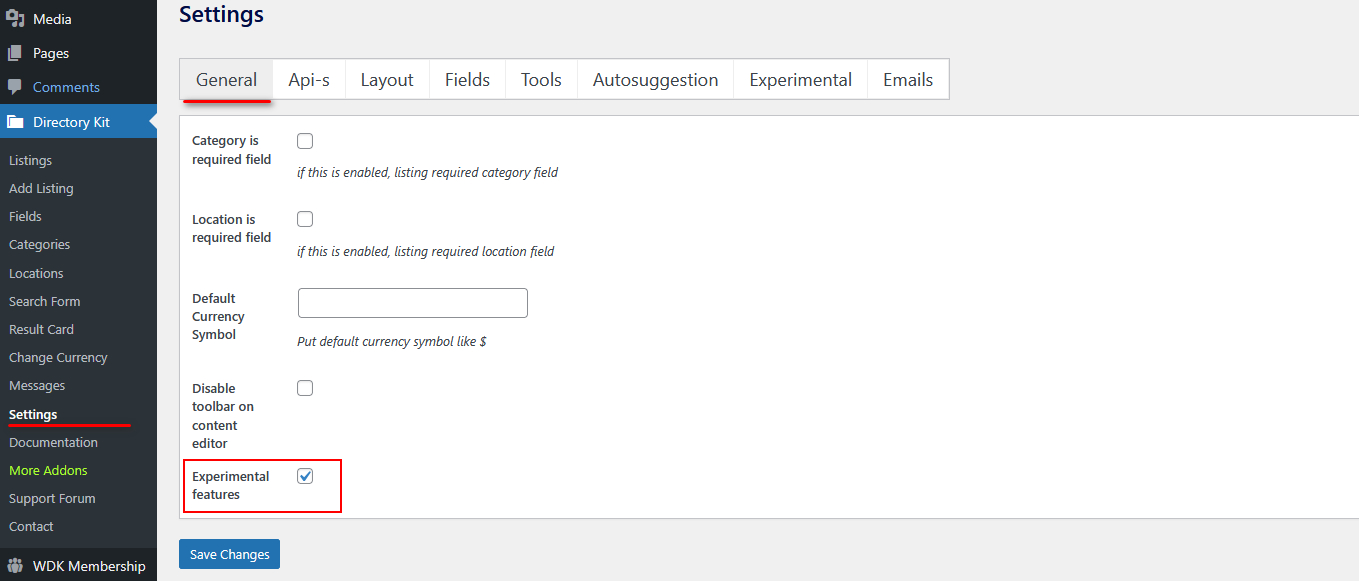
1. Melden Sie sich bei wp-admin an -> Directory Kit -> Einstellungen -> Allgemein und aktivieren Sie die experimentellen Funktionen.
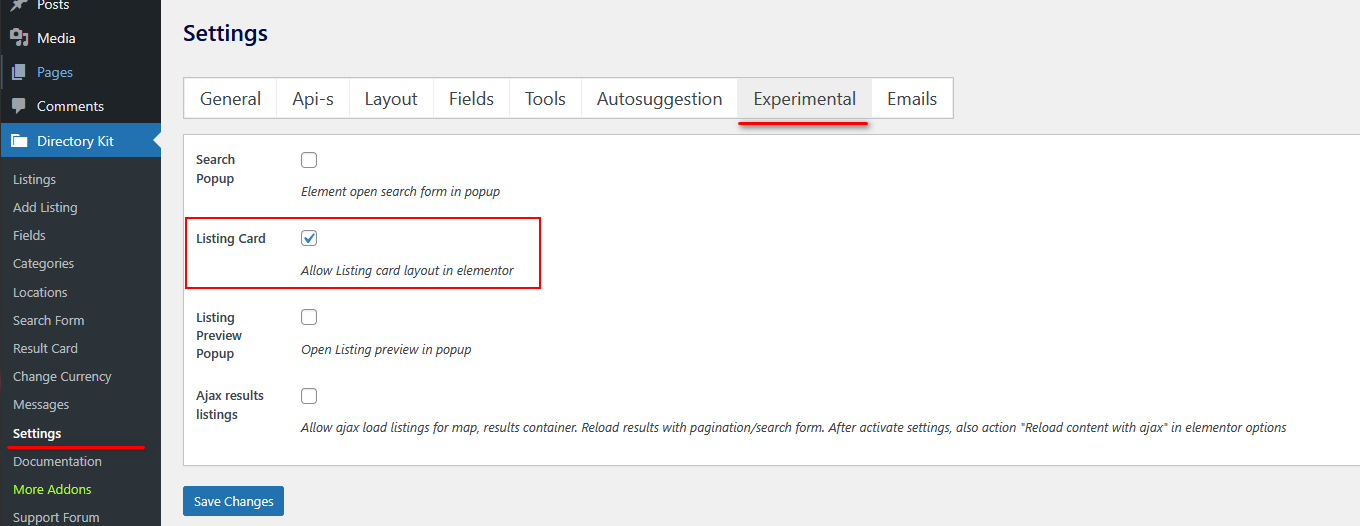
2. Verzeichnis-Kit -> Einstellungen -> Experimentell -> Listenkarte aktivieren
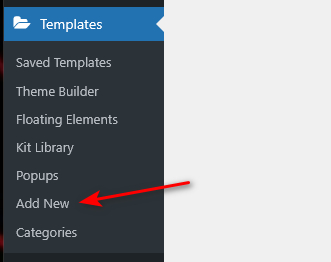
3. Neues Layout/neuen Beitrag in Elementor erstellen.
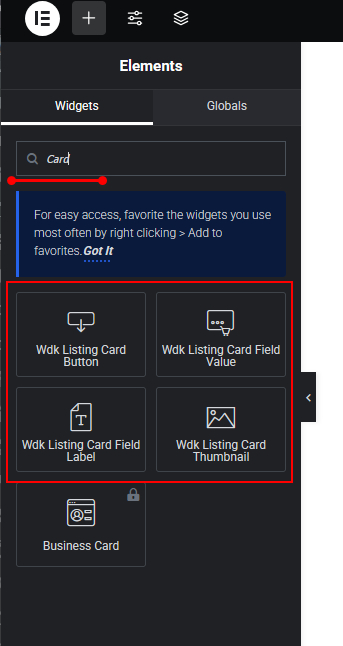
4. Benutzerdefinierte Angebotskarten enthalten spezielle Elemente. Geben Sie “Karte” in das Suchfeld ein.
5. Passen Sie Design und Inhalt Ihrer Ergebniskarte mithilfe der Styling-Optionen von Elementor an.
6. Nach Fertigstellung die Vorlage speichern.
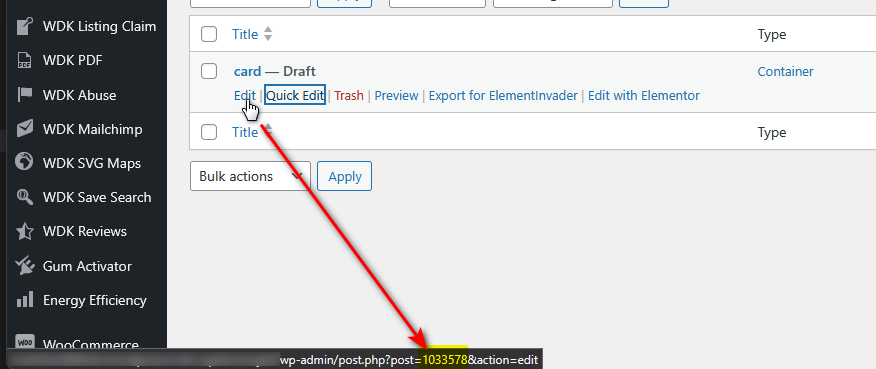
7. Ermitteln Sie die Vorlagen-/Beitrags-ID.
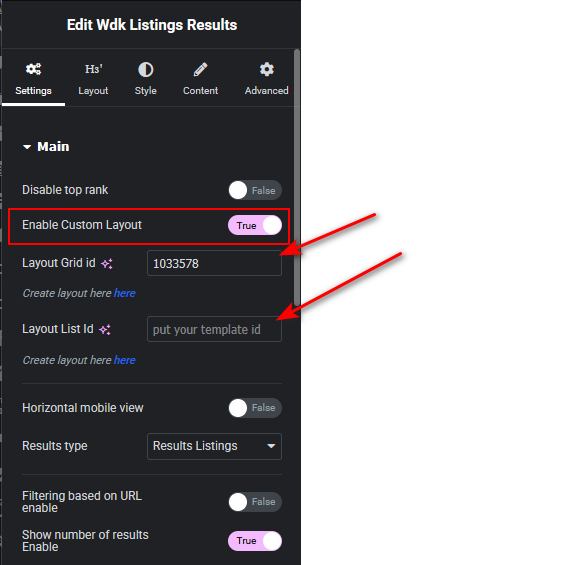
8. Aktivieren Sie in den Einstellungen des Ergebnislisten-Widgets die Funktion “Benutzerdefiniertes Layout aktivieren” und weisen Sie dem Ergebnislisten-Widget die Vorlagen-ID zu.
Videoanleitung zur Verwendung der experimentellen Funktion:
 Wissensdatenbank
Benutzerdefinierte Seite zum Vergessen des Passworts
Um eine benutzerdefinierte Seite zum Zurücksetzen des Passworts im WordPress Directory Kit zu erstellen, können Sie entweder eine Vorlage des WooCommerce-Plugins verwenden oder ein ähnliches Drittanbieter-Plugin wie beispielsweise: https://wordpress.org/plugins/frontend-reset-password/
Doppelte Verzeichnisseite in Elementor
Wenn Sie eine in Elementor erstellte Seite duplizieren/klonen/kopieren möchten, empfehlen wir als einfachste Methode die Verwendung eines Plugins namens „Seite duplizieren“, mit dem Sie jede Seite oder jeden Beitrag kopieren können: https://wordpress.org/plugins/duplicate-page/
Im Folgenden zeige ich Ihnen außerdem ein kurzes Video mit Anweisungen:
(mehr…)Problem mit dem Elementor PRO Theme Builder und der Vorschauseite
Manchmal kann es vorkommen, dass die Vorschau von Listen oder die Funktionalität anderer Seiten nicht mehr funktioniert, wenn Sie diese durch eine Vorlage im Elementor Theme Builder ersetzen.
Hier ein Beispiel für ein mögliches Problem mit der Vorschauseite eines Angebots, wenn der Kunde definiert, dass diese auf allen einzelnen Seiten angezeigt werden soll:
(mehr…)Beispiel für den Massenimport von Automodellen
Hier zeige ich Ihnen ein halbautomatisches Beispiel für den Massenimport. Dies eignet sich hervorragend für kleinere Datenbanken mit bis zu 1000 Kategorien/Standorten.
Ich zeige Ihnen den Import von Autoherstellern und -modellen anhand einer Datei: http://wpdirectorykit.com/uploads/car-models.xls
(mehr…)Gleiche Kopf- und Fußzeile auf Ihrer WP Directory Kit-Website
In unserer Dokumentation finden Sie bereits sehr detaillierte Anweisungen mit Screenshots und Videos: https://www.wpdirectorykit.com/documentation/#!/header_footer
Wir haben jedoch festgestellt, dass einige Kunden immer noch Probleme haben, weil sie wichtige Folgeschritte ausgelassen haben:
(mehr…)Wie man bestimmte Einträge hervorhebt/ordnet/sortiert/präsentiert
Wir verfügen über mehrere Lösungen, um bestimmte Einträge hervorzuheben, die wichtigste davon:
Rang Es handelt sich um eine Zahl; eine höhere Zahl bedeutet eine bessere Position/Rangfolge in den Ergebnissen.
Mit unserem Abonnement-/Mitgliedschafts-Add-on-Plugin können Sie zusätzlich Geld von Kunden verdienen, die durch den Kauf eines höheren Rankings in den Suchergebnissen weiter oben erscheinen möchten. Details finden Sie hier: https://www.wpdirectorykit.com/documentation/#!/subscriptions_differences
Empfohlen Das bedeutet eine etwas andere Darstellung der Angebotskarte in den Suchergebnissen, um sie besser sichtbar zu machen.
(mehr…)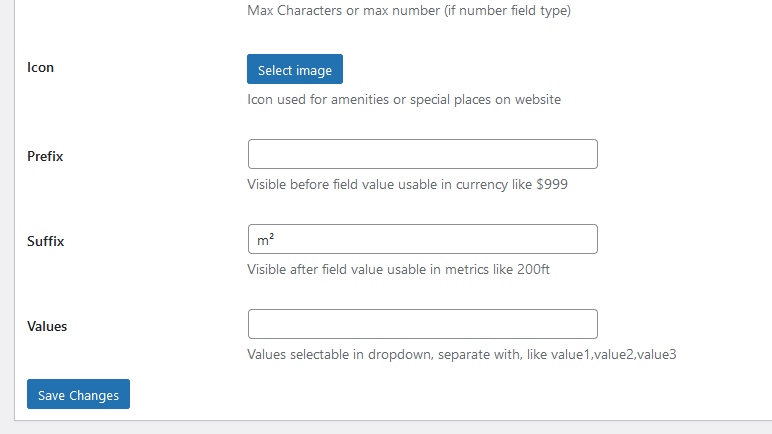 Wissensdatenbank
Wie wandle ich m2 in sqft um?
„m2“ ist lediglich ein Feldsuffix im WP Directory Kit Plugin. Sie müssen daher Directory Kit öffnen -> Felder -> Gewünschtes Feld wie z. B. „Eigenschaftsgröße“ bearbeiten und das Suffix ändern. Screenshots siehe unten:
Einen ähnlichen Trick können Sie auch auf jedes andere Feld anwenden, um verschiedene Suffixe wie Währung und andere zu verwenden.
(mehr…)