

Création d'une mise en page de carte de résultats dans Elementor
La méthode standard habituelle pour construire une carte de résultats est décrite ici, essayez donc d'abord cette méthode : https://wpdirectorykit.com/documentation/#!/result_card_designer
Pour créer la mise en page de la carte de résultats dans Elementor, suivez ces étapes :
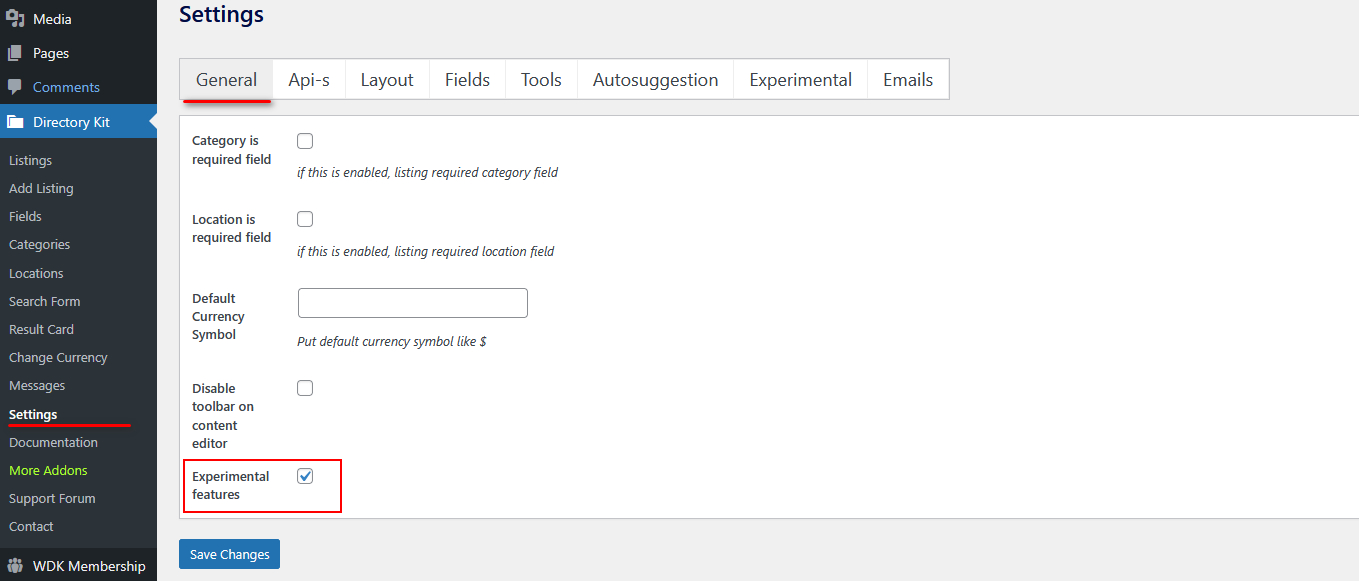
1. Connectez-vous à wp-admin -> Directory Kit -> Paramètres -> Général et activez les fonctionnalités expérimentales
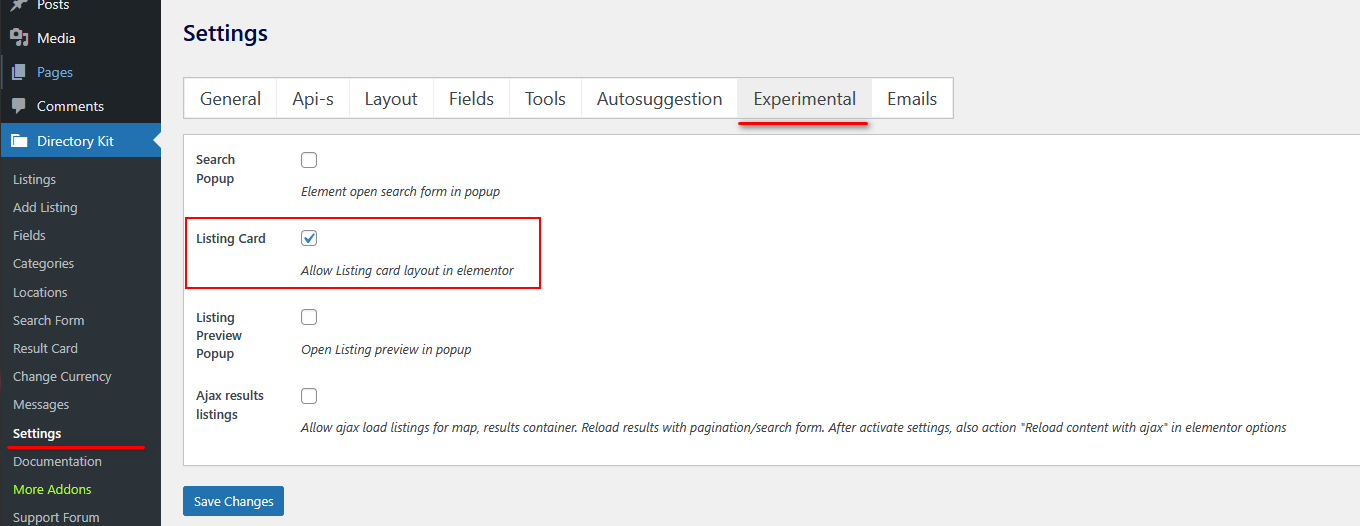
2. Directory Kit -> Paramètres -> Expérimental -> Activer la fiche de liste
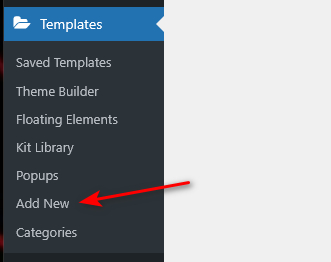
3. Créer une nouvelle mise en page/un nouvel article dans Elementor.
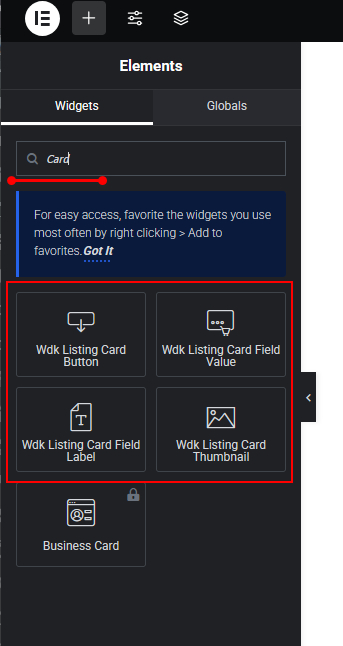
4. La fiche produit personnalisée comporte des éléments spéciaux ; saisissez “ Fiche ” dans le champ de recherche.
5. Personnalisez la conception et le contenu de votre carte de résultat à l'aide des options de style d'Elementor.
6. Une fois terminé, enregistrez le modèle.
7. Obtenez l'ID du modèle/de la publication.
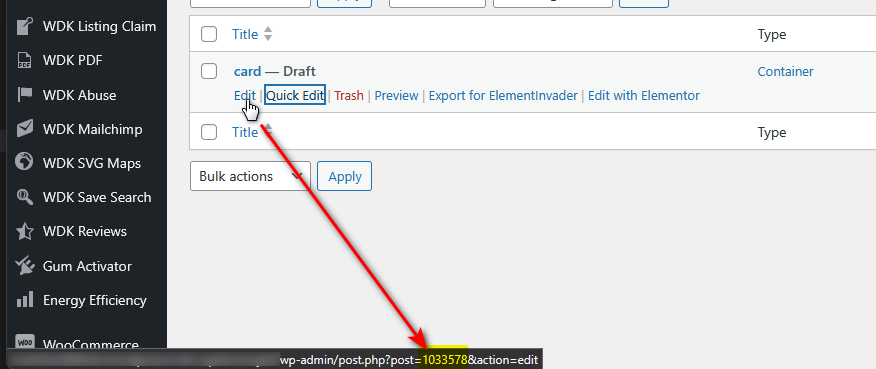
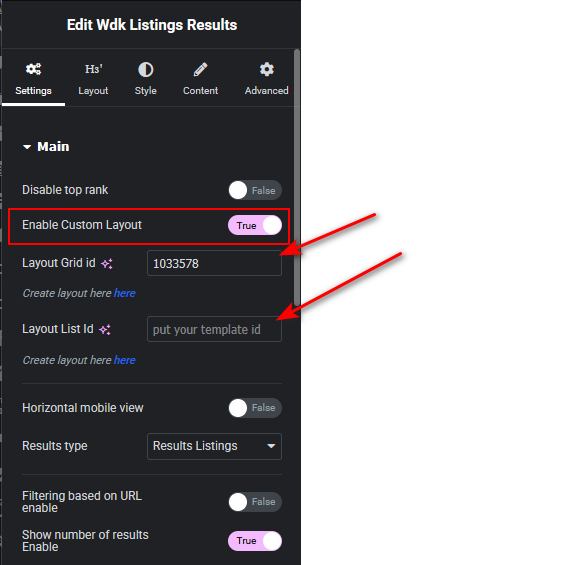
8. Dans les paramètres du widget Liste des résultats, activez la fonction “ Activer la mise en page personnalisée ” et attribuez l’ID du modèle au widget Liste des résultats.
Guide vidéo d'utilisation de la fonctionnalité expérimentale :
 Base de connaissances
page personnalisée Mot de passe oublié
Pour créer une page de mot de passe oublié personnalisée dans WP Directory Kit, vous pouvez utiliser celle du plugin WooCommerce ou un plugin tiers comme : https://wordpress.org/plugins/frontend-reset-password/
Page de répertoire dupliquée dans Elementor
Si vous avez besoin de dupliquer/cloner/copier une page créée avec Elementor, nous vous suggérons, comme solution la plus simple, d'utiliser l'extension « Duplicate Page » qui permet de copier n'importe quelle page ou article : https://wordpress.org/plugins/duplicate-page/
Vous trouverez ci-dessous une courte vidéo contenant des instructions :
(plus…)Problème avec le constructeur de thèmes Elementor PRO et la page d'aperçu des annonces
Il arrive parfois que l'aperçu des listes ou d'autres fonctionnalités des pages ne fonctionnent plus si vous les remplacez par un modèle dans le générateur de thèmes Elementor.
Voici un exemple de problème possible avec la page d'aperçu des listes, lorsque le client a défini son affichage sur toutes les pages individuelles :
(plus…)Exemple de modèles de voitures importées en gros
Je vais vous montrer ici un exemple semi-automatique d'importation en masse, idéal pour les petites bases de données, jusqu'à 1000 catégories/lieux.
Je vais vous montrer comment importer des marques et des modèles de voitures à partir d'un fichier : http://wpdirectorykit.com/uploads/car-models.xls
(plus…)Même en-tête et même pied de page sur votre site web WP Directory Kit
Vous trouverez déjà des instructions très détaillées, avec captures d'écran et vidéo, dans notre documentation : https://www.wpdirectorykit.com/documentation/#!/header_footer
Mais nous avons constaté que certains clients rencontrent encore des difficultés car ils ont omis les étapes importantes suivantes :
(plus…)Comment mettre en avant / trier / ordonner / sélectionner des annonces spécifiques
Nous disposons de plusieurs solutions pour mettre en avant des annonces spécifiques, la plus importante étant :
Rang Le nombre est un chiffre ; plus le nombre est élevé, meilleur est le classement dans les résultats.
Grâce à notre extension d'abonnements/d'adhésion, vous pouvez également générer plus de revenus auprès des clients souhaitant améliorer leur positionnement dans les résultats de recherche en achetant un meilleur classement. Plus d'informations : https://www.wpdirectorykit.com/documentation/#!/subscriptions_differences
En vedette Cela signifie un style légèrement différent pour la fiche de résultats afin de la rendre plus visible.
(plus…)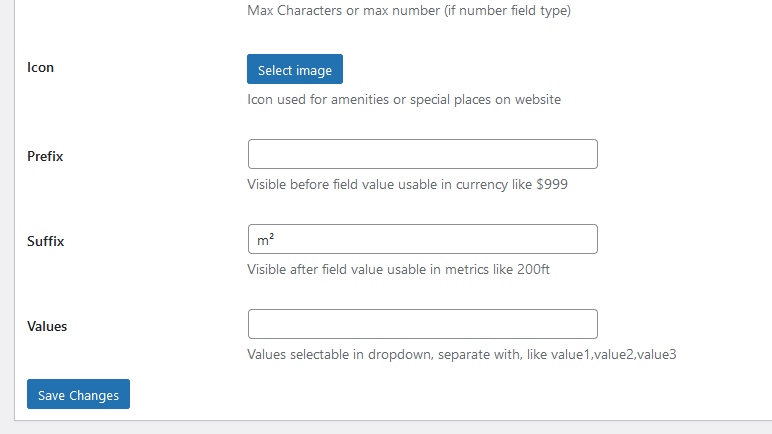 Base de connaissances
Comment convertir des m² en pieds carrés ?
« m2 » est simplement un suffixe de champ dans l'extension WP Directory Kit. Vous devez donc ouvrir Directory Kit > Champs > Modifier le champ souhaité, par exemple « Taille de la propriété », et modifier le suffixe. Voir les captures d'écran ci-dessous :
Vous pouvez utiliser une astuce similaire sur n'importe quel autre champ, y compris pour différents suffixes comme les devises, etc.
(plus…)