

¿Cómo configurar el control deslizante en la página de vista previa del anuncio?
Hay muchos elementos que puede utilizar en nuestra página de listado de directorio, desde el más estándar "Wdk Listing Slider" hasta otros como "Wdk Listing Gallery", "Wdk Listing Slider + Carousel", "Wdk Listing Slider More Grid", "Wdk Listing Slider Grid" y "Wdk Listing Slider Carousel". Aquí le proporcionaremos información sobre cada elemento.
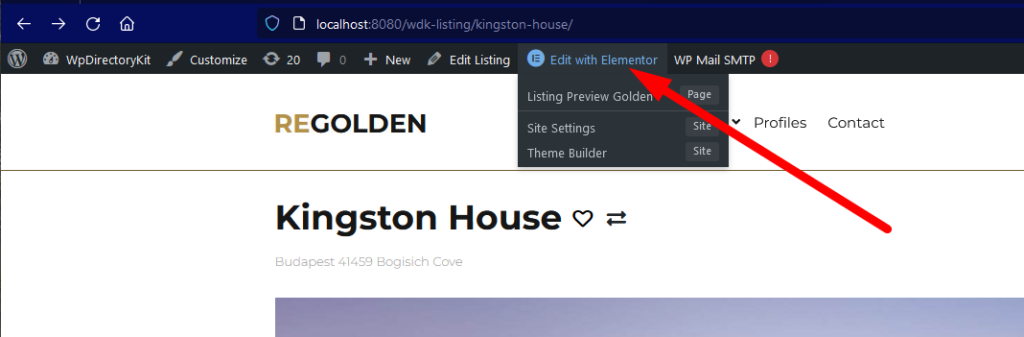
Primero debes iniciar sesión como administrador y abrir la página correspondiente, en este caso una página de vista previa de un listado, y editarla en el editor de Elementor, por ejemplo:
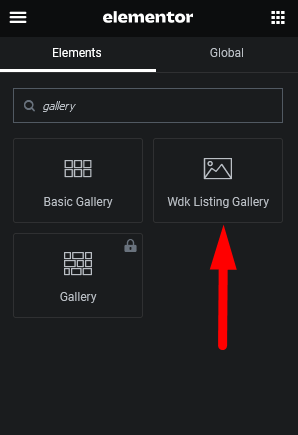
Generalmente, al usar Elementor, puede usar la función de búsqueda en la caja de herramientas izquierda de Elementor o simplemente verificar los elementos y probarlos, por ejemplo, buscar un control deslizante y/o una galería:
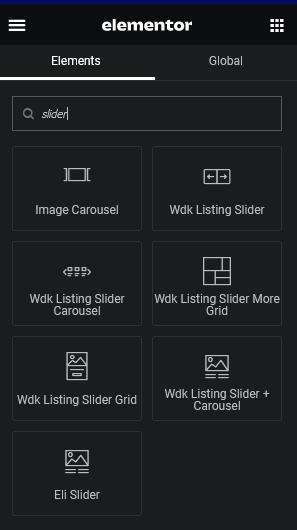
Control deslizante de listado de WDK
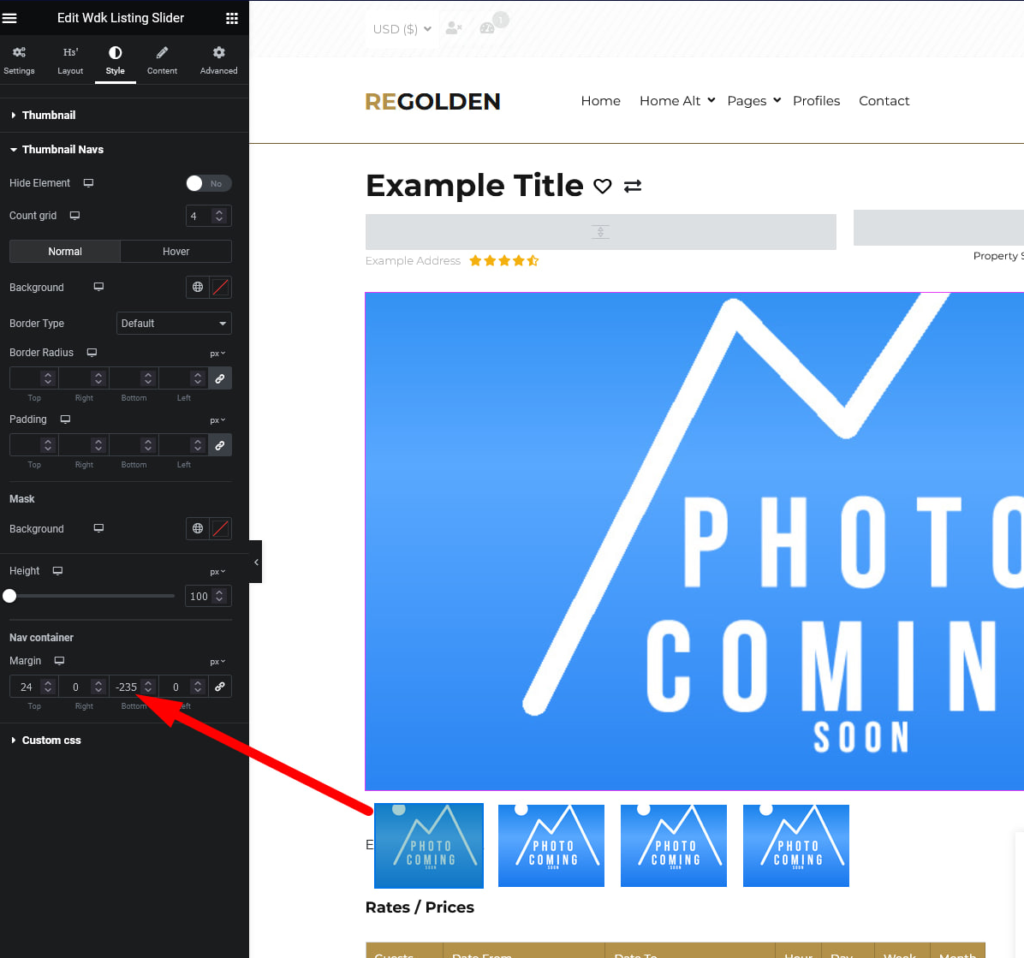
Por defecto, se suele utilizar el elemento "Wdk Listing Slider" de Elementor. Este elemento incluye muchas opciones, por ejemplo, cómo colocar miniaturas en una posición específica con márgenes:
Galería de listados de Wdk
Este es el elemento más básico para una galería, que básicamente muestra las imágenes de la galería con la opción de abrirlas en una ventana emergente.

Carrusel y deslizador de listados de WDK
Deslizador de listado Wdk Más cuadrícula

Cuadrícula deslizante de listados de WDK

Carrusel deslizante de listados de WDK
Con estos elementos cubrimos la mayoría de los casos para las necesidades de Slider, siempre puedes jugar con las opciones, o si necesitas algo más avanzado con CSS, o incluso crear un elemento personalizado basado en nuestra documentación: https://www.wpdirectorykit.com/documentation/#!/custom_coding
También ofrecemos codificación personalizada a precios razonables cuando sea necesario, así que no dude en contactarnos. Contáctanos.