

Comment configurer le curseur sur la page d'aperçu des annonces ?
Vous pouvez utiliser de nombreux éléments dans notre page d'annuaire, du plus standard “ Wdk Listing Slider ” à d'autres comme “ Wdk Listing Gallery ”, “ Wdk Listing Slider + Carousel ”, “ Wdk Listing Slider More Grid ”, “ Wdk Listing Slider Grid ”, “ Wdk Listing Slider Carousel ”. Nous vous fournirons ici des informations sur chaque élément.
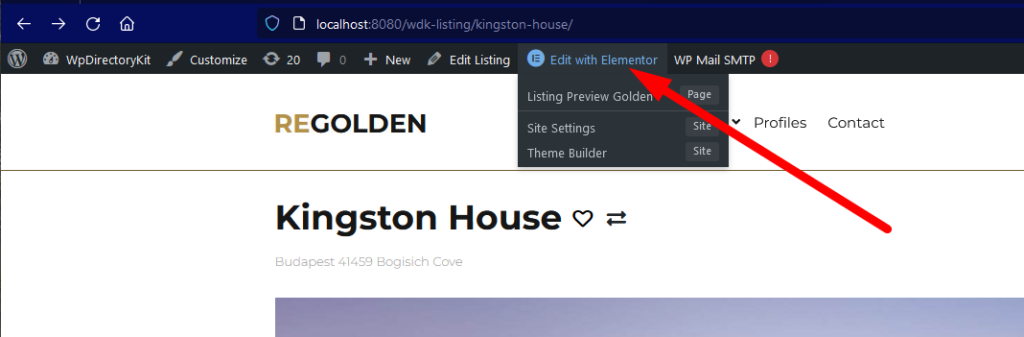
Vous devez d'abord vous connecter en tant qu'administrateur et ouvrir la page correspondante, par exemple une page d'aperçu de liste, puis la modifier dans l'éditeur Elementor. Exemple :
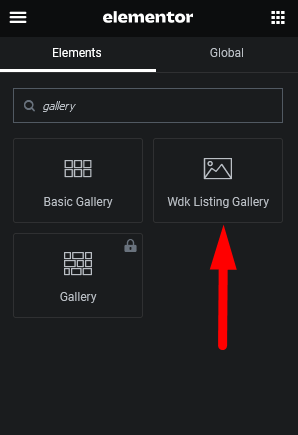
En général, lorsque vous utilisez Elementor, vous pouvez utiliser la fonction de recherche dans la barre d'outils située à gauche ou simplement vérifier les éléments et les tester, par exemple en recherchant un diaporama et/ou une galerie :
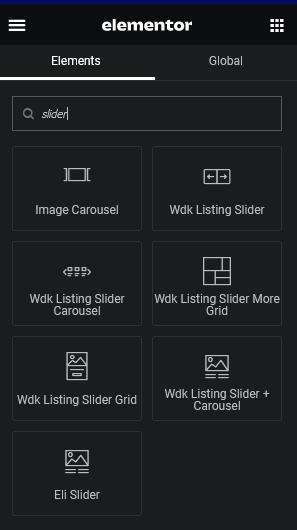
Diaporama de listes Wdk
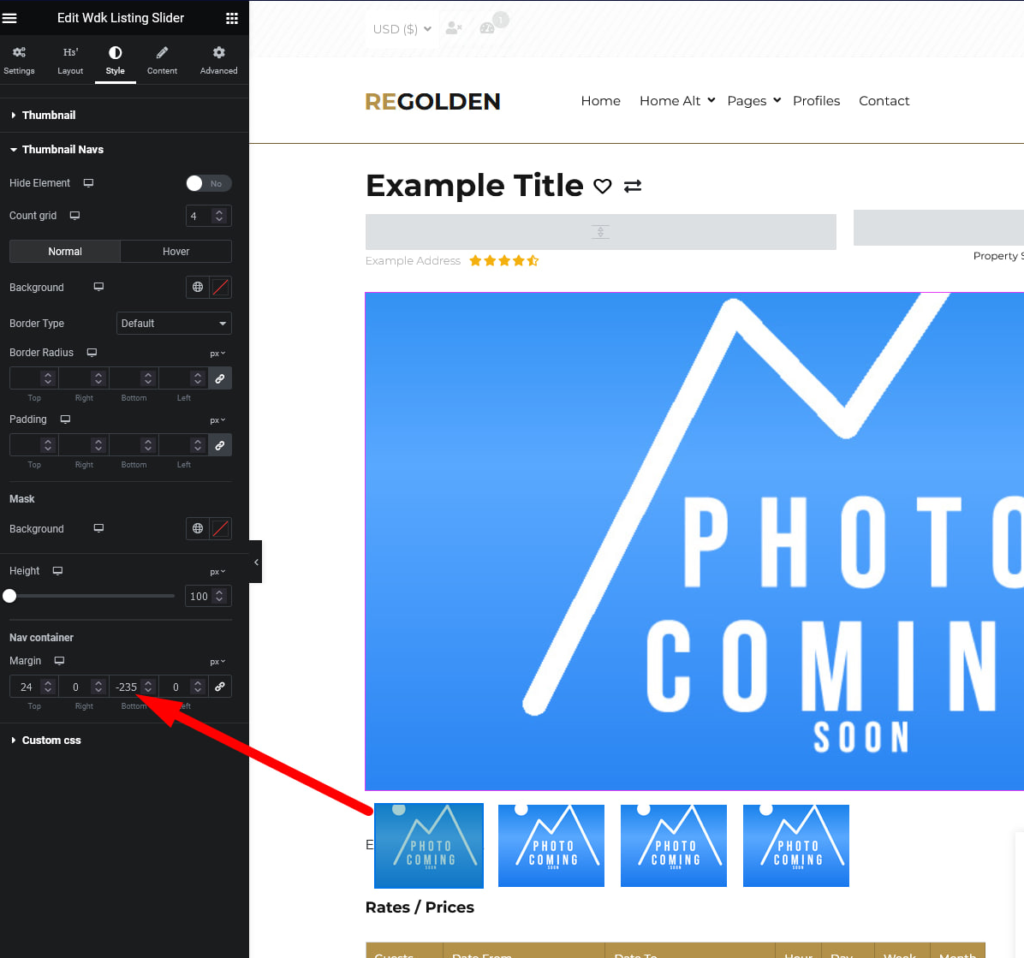
Par défaut, l'élément Elementor “ Wdk Listing Slider ” est généralement utilisé. Cet élément offre de nombreuses options, comme la possibilité de positionner les vignettes avec des marges spécifiques.
Galerie d'annonces Wdk
Il s'agit de l'élément de base d'une galerie, permettant d'afficher les images avec la possibilité de les ouvrir dans une fenêtre contextuelle.

Diaporama et carrousel Wdk

Liste Wdk Slider Plus de grilles

Grille de curseur de la liste Wdk

Carrousel de diapositives Wdk
Ces éléments couvrent la plupart des besoins en matière de curseurs. Vous pouvez toujours explorer les options, ou, si vous avez besoin de quelque chose de plus avancé avec CSS, même créer un élément personnalisé en vous basant sur notre documentation : https://www.wpdirectorykit.com/documentation/#!/custom_coding
Nous proposons également des solutions de développement sur mesure à des tarifs raisonnables, n'hésitez donc pas à nous contacter. Contactez-nous.