

Importieren Sie komplexe dynamische Einträge mit WP All Import
Mit dem WP All Import-Plugin können Sie Verzeichniseinträge, Immobilien-, Auto-, Firmen- und andere Verzeichniseinträge, Felddaten und Bilder in Ihre WordPress-Website importieren. Nach Abschluss des Imports bietet WP All Import außerdem erweiterte Funktionen wie die Planung von Importen, den Import von Daten über APIs und die Ausführung benutzerdefinierter PHP-Skripte während des Imports. Diese Funktionen können Sie nutzen, um Ihren Datenimportprozess weiter zu optimieren.
Hier sind die Schritte zum Importieren von WP Directory Kit-Daten mit WP All Import:
1. Installieren und aktivieren Sie das WP All Import-Plugin auf Ihrer WordPress-Website.
2. Kaufen und installieren Sie unser Add-on Plugin – WP Directory Kit – Import/Export
3. Bereiten Sie Ihre Daten für den Import vor. Dies kann in Form einer CSV-, XML- oder Excel-Datei erfolgen.
4. Gehen Sie zu WP All Import > Neuer Import, um einen neuen Import zu starten.
5. Laden Sie Ihre Datendatei hoch.
6. Wählen Sie den Beitragstyp „WDK-Einträge“ aus.
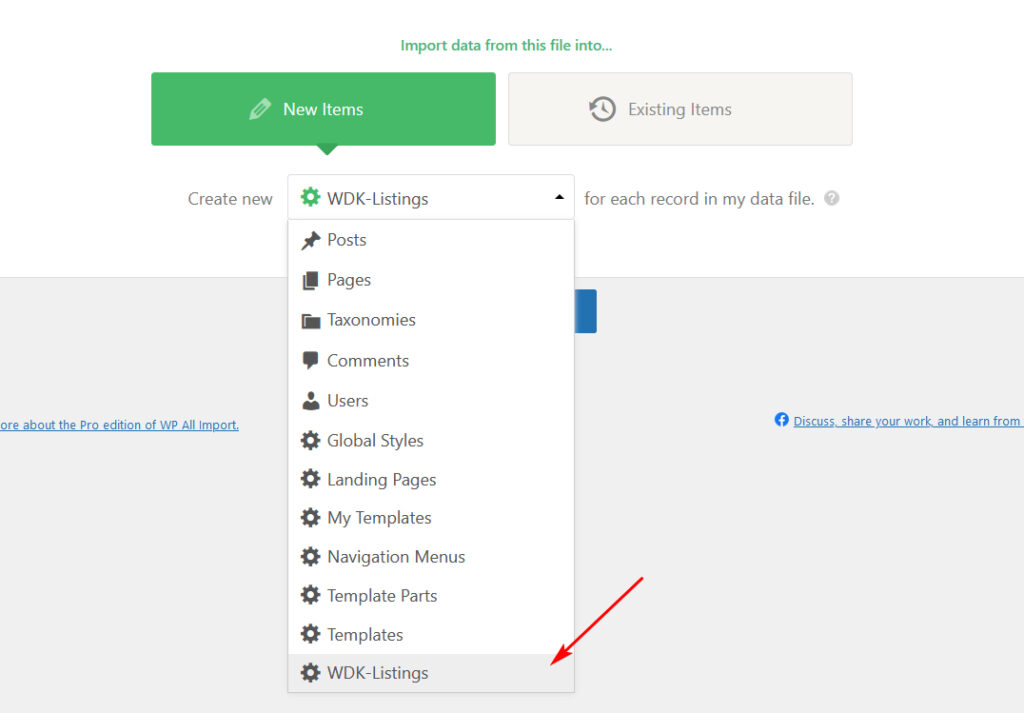
7. Ordnen Sie die Felder Ihrer Datendatei den entsprechenden Feldern in WordPress zu. Beispielsweise können Sie das Feld „Titel“ in Ihrer Datendatei dem Feld „Beitragstitel“ in WordPress zuordnen.
8. WDK-Listenfelder konfigurieren:
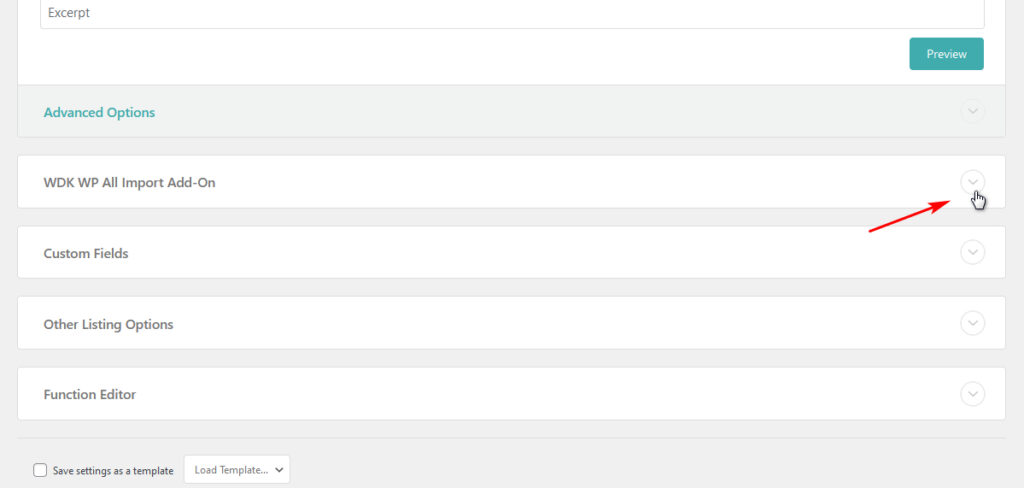
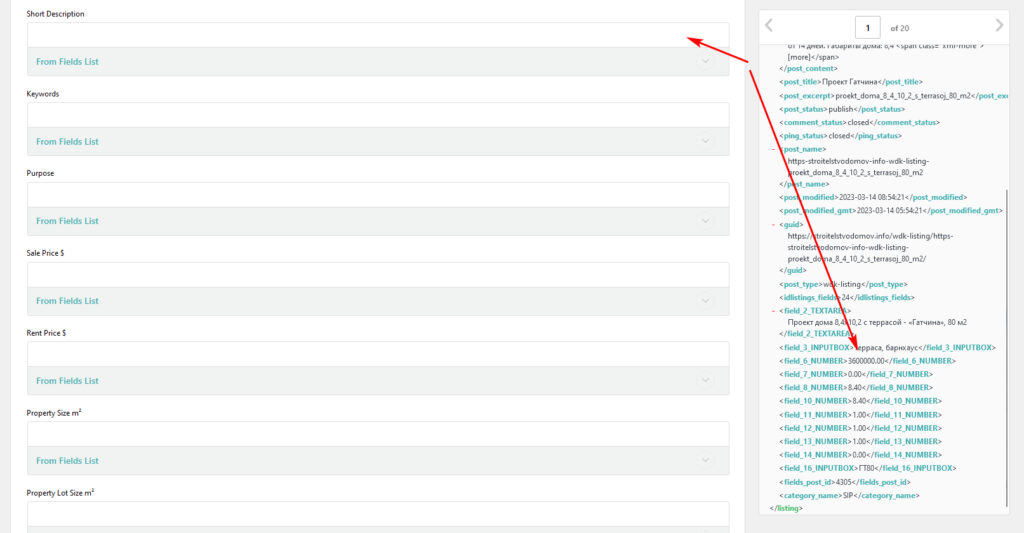
9. Wenn Sie eine Feldliste ohne definierte IDs und Knoten verwenden, nutzen Sie die alternative Datenerkennung aus einer Liste mit Feldern, die anhand des Feldnamens erkannt werden.
- Weitere Felder öffnen und anhand der Anleitung ausfüllen:
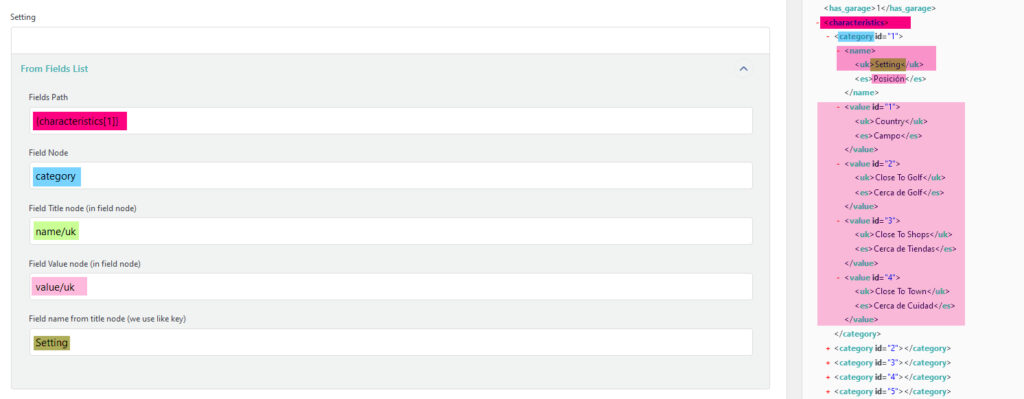
“Feldpfad” – Pfad mit Feldern
“Felderknoten” – Name des Knotens, der ein Feld enthält
“Feldtitel-Knoten (im Feldknoten)” – Pfad zum Titel des Feldes, beginnend beim Feldknoten
“Feldwertknoten (im Feldknoten)” – Name des Knotens, der ein Feld enthält
“Feldname aus dem Titelknoten (wir verwenden ihn wie einen Schlüssel)” – Namensfeld in der Feldliste der XML-Datei, anhand dessen wir die Werte ermitteln
10. Überprüfen Sie Ihre Importdatei in der Vorschau, um sicherzustellen, dass alles korrekt aussieht.
11. Klicken Sie auf die Schaltfläche „Importieren“, um den Import zu starten.
12. Den Fortschritt des Imports können Sie auf der Importstatusseite einsehen.
Importieren von CSV-, Excel- und XML-Dateien in ACF – WP All Import