

Importa listados dinámicos complejos con WP All Import.
Importa listados de directorios con el plugin WP All Import, que te permite importar listados de bienes raíces, automóviles, negocios y otros directorios, datos de campos e imágenes a tu sitio WordPress. Una vez completada la importación, WP All Import también ofrece funciones avanzadas como programar importaciones, importar datos desde API y ejecutar scripts PHP personalizados durante las importaciones, que puedes explorar para optimizar aún más tu proceso de importación de datos.
Aquí están los pasos para importar datos de WP Directory Kit usando WP All Import:
1. Instala y activa el plugin WP All Import en tu sitio de WordPress.
2. Compra e instala nuestro complemento. Plugin – WP Directory Kit – Importar/Exportar
3. Prepare sus datos para la importación. Estos pueden estar en formato CSV, XML o archivo de Excel.
4. Ve a WP All Import > New Import para iniciar una nueva importación.
5. Sube tu archivo de datos.
6. Seleccione el tipo de publicación WDK-Listings.
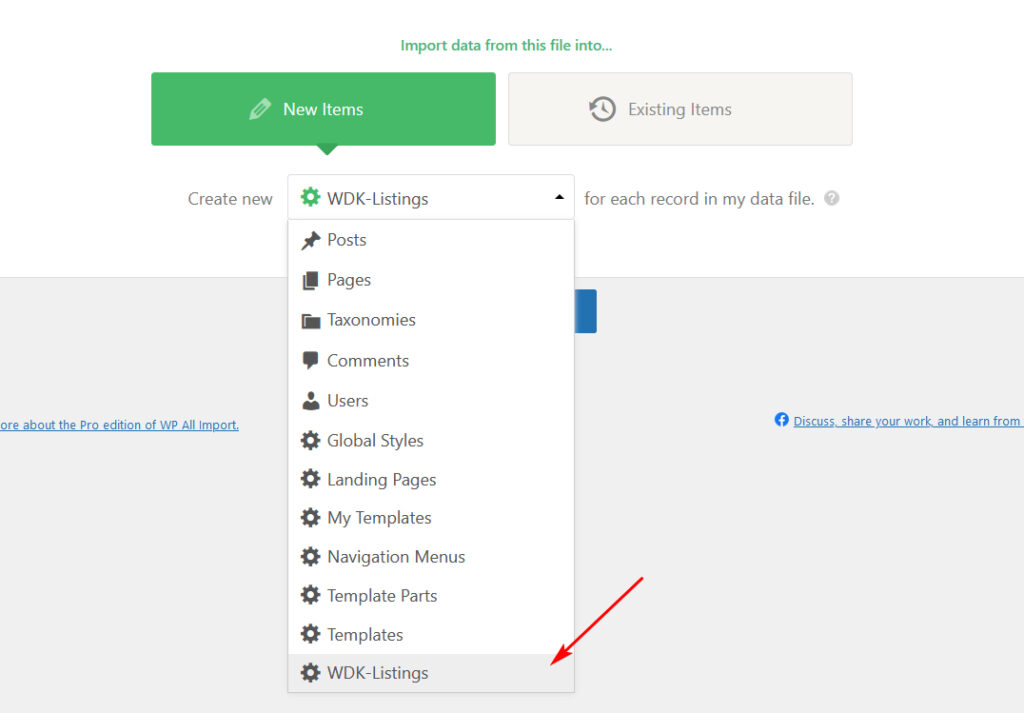
7. Asigna los campos de tu archivo de datos a los campos correspondientes en WordPress. Por ejemplo, puedes asignar el campo "título" de tu archivo de datos al campo "título de la entrada" en WordPress.
8. Configure los campos de los listados de WDK:
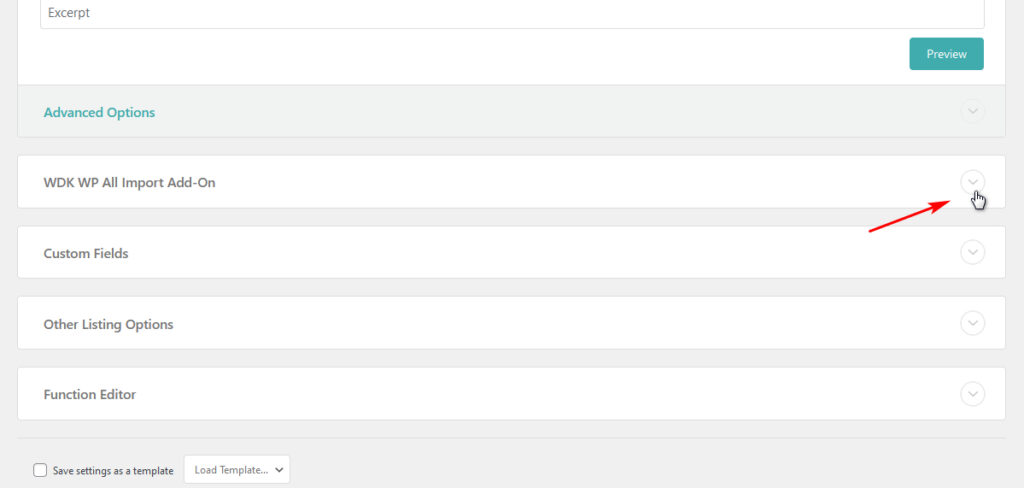
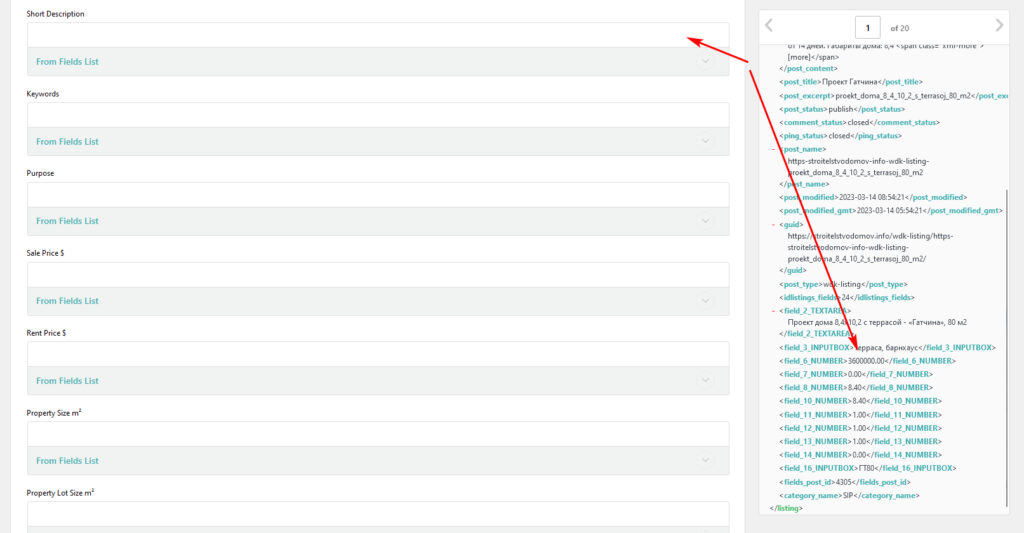
9. Si utiliza una lista de campos sin ID ni nodos definidos, utilice la detección de datos alternativa, a partir de una lista con campos, detectada por el nombre del campo.
- Abrir campos adicionales y completarlos según la guía:
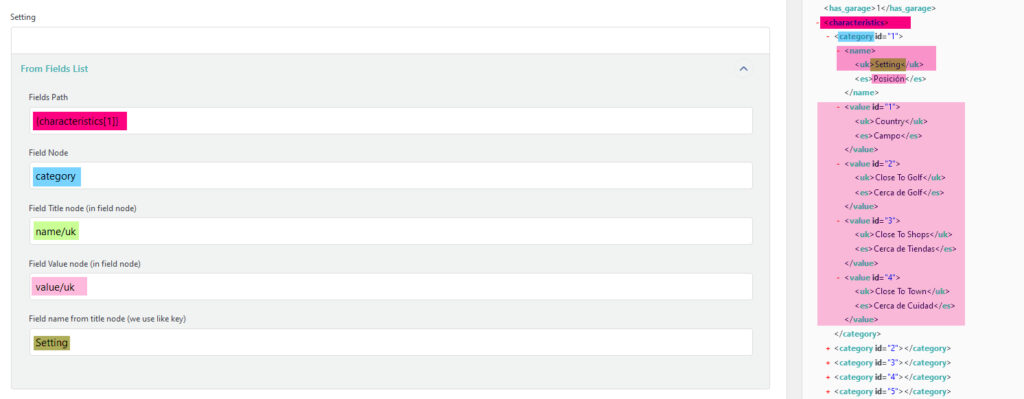
“Sendero de los campos” – ruta con campos
“Nodo de campos” – nombre del nodo que contiene un campo
“Nodo de título de campo (en el nodo de campo)” – ruta al título del campo, comienza desde el nodo del campo
“Nodo "Valor de campo (en el nodo de campo)"” – nombre del nodo que contiene un campo
“Nombre del campo del nodo del título (lo usamos como clave)” – nombre del campo en la lista de campos xml, en base a este campo detectamos valores
10. Previsualiza la importación para asegurarte de que todo se vea correcto.
11. Haga clic en el botón Importar para iniciar la importación.
12. Puede ver el progreso de la importación en la página de estado de la importación.