

Importez des annonces dynamiques complexes avec WP All Import
Importez des annuaires grâce à l'extension WP All Import, qui vous permet d'importer des annonces immobilières, automobiles, commerciales et autres, ainsi que leurs données et images, sur votre site WordPress. Une fois l'importation terminée, WP All Import propose également des fonctionnalités avancées telles que la planification des importations, l'importation de données via des API et l'exécution de scripts PHP personnalisés pendant les importations, vous permettant ainsi d'optimiser votre processus d'importation de données.
Voici les étapes pour importer les données de WP Directory Kit à l'aide de WP All Import :
1. Installez et activez l'extension WP All Import sur votre site WordPress.
2. Achetez et installez notre module complémentaire Extension – WP Directory Kit – Import/Export
3. Préparez vos données pour l'importation. Celles-ci peuvent être au format CSV, XML ou Excel.
4. Accédez à WP All Import > Nouvelle importation pour démarrer une nouvelle importation.
5. Téléchargez votre fichier de données.
6. Sélectionnez le type de publication WDK-Listings
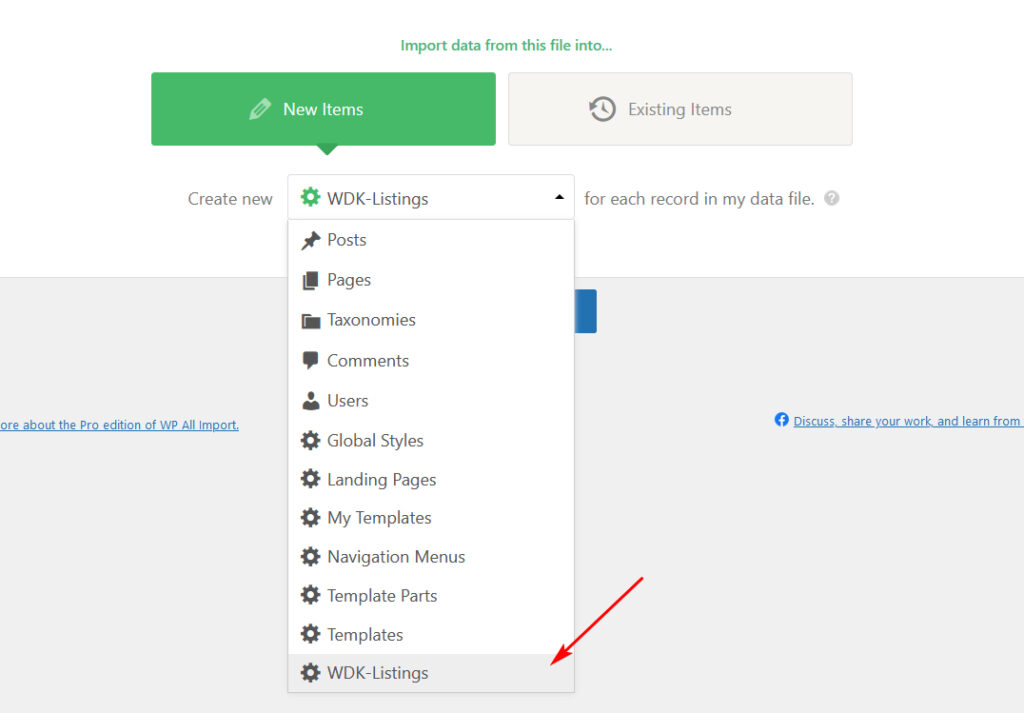
7. Faites correspondre les champs de votre fichier de données aux champs correspondants dans WordPress. Par exemple, vous pouvez faire correspondre le champ « titre » de votre fichier de données au champ « titre de l’article » dans WordPress.
8. Configurer les champs des listes WDK :
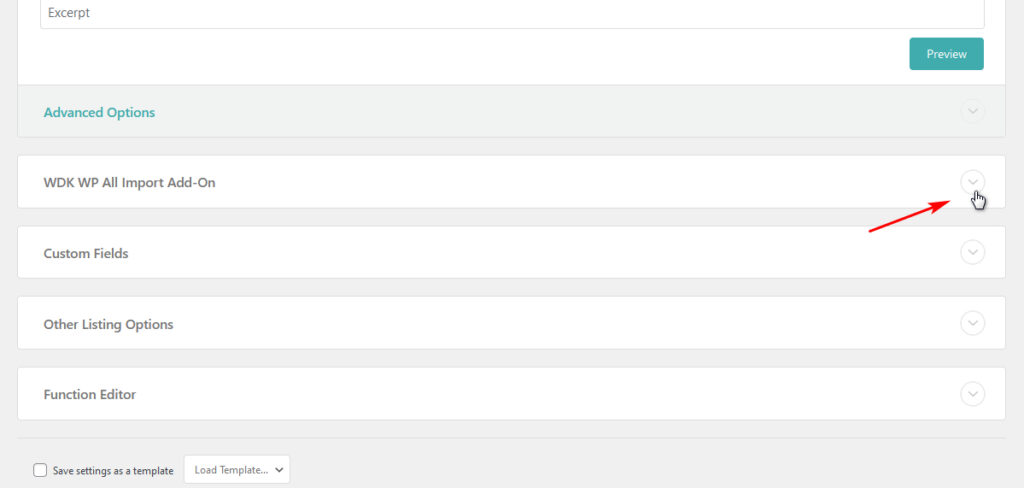
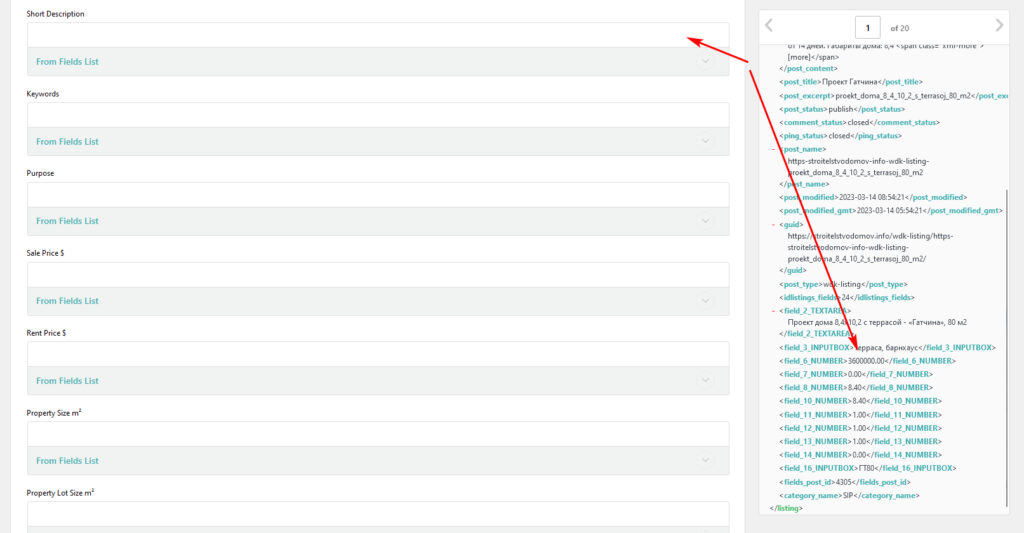
9. Si vous utilisez une liste de champs sans identifiant défini, utilisez une méthode alternative de détection des données, à partir d'une liste de champs, détectée par nom de champ.
- Ouvrez les champs supplémentaires et remplissez-les selon le guide :
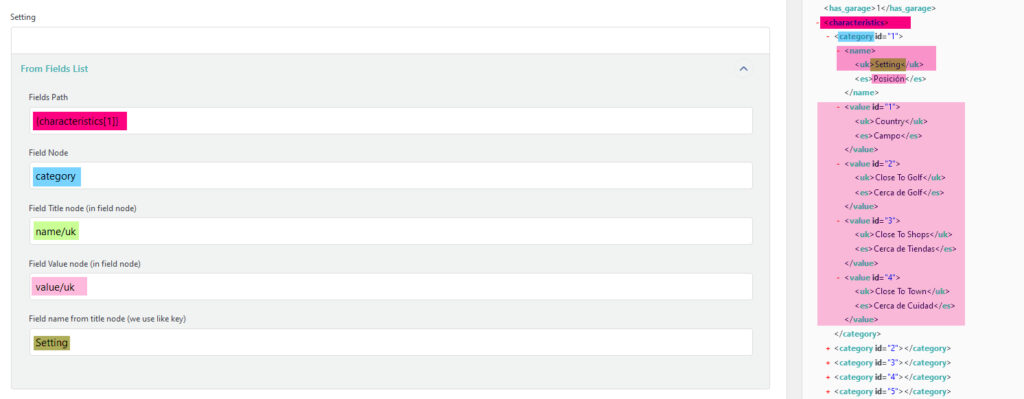
“ Chemin des champs ” – chemin avec champs
“ Nœud des champs ” – nom du nœud contenant un champ
“ Nœud Titre du champ (dans le nœud du champ) ” – chemin vers le titre du champ, à partir du nœud du champ
“ Nœud de valeur de champ (dans le nœud de champ) ” – nom du nœud contenant un champ
“ Nom du champ provenant du nœud titre (nous l'utilisons comme clé) ” – Champ « nom » dans la liste des champs XML ; les valeurs sont détectées à partir de ce champ.
10. Prévisualisez votre importation pour vous assurer que tout est correct.
11. Cliquez sur le bouton Importer pour démarrer l'importation.
12. Vous pouvez consulter la progression de l'importation sur la page d'état de l'importation.
Importer des fichiers CSV, Excel et XML dans ACF – WP All Import