

WP ਆਲ ਇੰਪੋਰਟ ਨਾਲ ਕੰਪਲੈਕਸ ਡਾਇਨਾਮਿਕ ਸੂਚੀਆਂ ਨੂੰ ਇੰਪੋਰਟ ਕਰੋ
WP ਆਲ ਇੰਪੋਰਟ ਪਲੱਗਇਨ ਨਾਲ ਇੰਪੋਰਟ ਡਾਇਰੈਕਟਰੀ ਲਿਸਟਿੰਗ ਜੋ ਤੁਹਾਨੂੰ ਆਪਣੀ ਵਰਡਪ੍ਰੈਸ ਸਾਈਟ ਵਿੱਚ ਰੀਅਲ ਅਸਟੇਟ, ਕਾਰਾਂ, ਕਾਰੋਬਾਰ ਅਤੇ ਹੋਰ ਡਾਇਰੈਕਟਰੀ ਲਿਸਟਿੰਗਾਂ, ਫੀਲਡ ਡੇਟਾ, ਚਿੱਤਰਾਂ ਨੂੰ ਆਯਾਤ ਕਰਨ ਦੀ ਆਗਿਆ ਦਿੰਦੀ ਹੈ। ਇੱਕ ਵਾਰ ਇੰਪੋਰਟ ਪੂਰਾ ਹੋਣ ਤੋਂ ਬਾਅਦ, WP ਆਲ ਇੰਪੋਰਟ ਐਡਵਾਂਸਡ ਵਿਸ਼ੇਸ਼ਤਾਵਾਂ ਵੀ ਪੇਸ਼ ਕਰਦਾ ਹੈ ਜਿਵੇਂ ਕਿ ਇੰਪੋਰਟ ਸ਼ਡਿਊਲਿੰਗ, API ਤੋਂ ਡੇਟਾ ਇੰਪੋਰਟ ਕਰਨਾ, ਅਤੇ ਇੰਪੋਰਟ ਦੌਰਾਨ ਕਸਟਮ PHP ਸਕ੍ਰਿਪਟਾਂ ਚਲਾਉਣਾ, ਜਿਸਦੀ ਤੁਸੀਂ ਆਪਣੀ ਡੇਟਾ ਇੰਪੋਰਟ ਪ੍ਰਕਿਰਿਆ ਨੂੰ ਹੋਰ ਵਧਾਉਣ ਲਈ ਪੜਚੋਲ ਕਰ ਸਕਦੇ ਹੋ।.
WP ਆਲ ਇੰਪੋਰਟ ਦੀ ਵਰਤੋਂ ਕਰਕੇ WP ਡਾਇਰੈਕਟਰੀ ਕਿੱਟ ਡੇਟਾ ਨੂੰ ਆਯਾਤ ਕਰਨ ਲਈ ਇੱਥੇ ਕਦਮ ਹਨ:
1. ਆਪਣੀ ਵਰਡਪ੍ਰੈਸ ਸਾਈਟ 'ਤੇ WP ਆਲ ਇੰਪੋਰਟ ਪਲੱਗਇਨ ਨੂੰ ਸਥਾਪਿਤ ਅਤੇ ਕਿਰਿਆਸ਼ੀਲ ਕਰੋ।.
2. ਸਾਡਾ ਐਡਆਨ ਖਰੀਦੋ ਅਤੇ ਸਥਾਪਿਤ ਕਰੋ ਪਲੱਗਇਨ - WP ਡਾਇਰੈਕਟਰੀ ਕਿੱਟ - ਆਯਾਤ/ਨਿਰਯਾਤ
3. ਆਪਣਾ ਡੇਟਾ ਆਯਾਤ ਲਈ ਤਿਆਰ ਕਰੋ। ਇਹ CSV, XML, ਜਾਂ Excel ਫਾਈਲ ਦੇ ਰੂਪ ਵਿੱਚ ਹੋ ਸਕਦਾ ਹੈ।.
4. ਨਵਾਂ ਆਯਾਤ ਸ਼ੁਰੂ ਕਰਨ ਲਈ WP All Import > New Import 'ਤੇ ਜਾਓ।.
5. ਆਪਣੀ ਡੇਟਾ ਫਾਈਲ ਅਪਲੋਡ ਕਰੋ।.
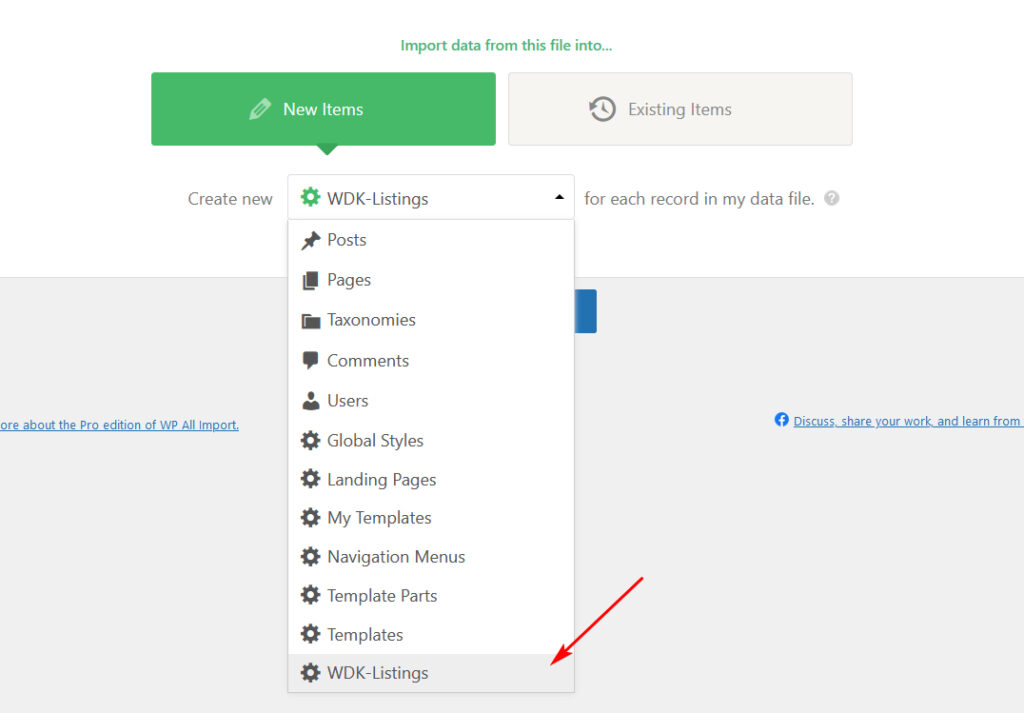
6. WDK-ਲਿਸਟਿੰਗ ਪੋਸਟ ਕਿਸਮ ਚੁਣੋ
7. ਆਪਣੀ ਡੇਟਾ ਫਾਈਲ ਦੇ ਖੇਤਰਾਂ ਨੂੰ ਵਰਡਪ੍ਰੈਸ ਵਿੱਚ ਸੰਬੰਧਿਤ ਖੇਤਰਾਂ ਨਾਲ ਮੈਪ ਕਰੋ। ਉਦਾਹਰਣ ਵਜੋਂ, ਤੁਸੀਂ ਆਪਣੀ ਡੇਟਾ ਫਾਈਲ ਵਿੱਚ ਸਿਰਲੇਖ ਖੇਤਰ ਨੂੰ ਵਰਡਪ੍ਰੈਸ ਵਿੱਚ ਪੋਸਟ ਸਿਰਲੇਖ ਖੇਤਰ ਨਾਲ ਮੈਪ ਕਰ ਸਕਦੇ ਹੋ।.
8. WDK ਸੂਚੀ ਖੇਤਰਾਂ ਨੂੰ ਕੌਂਫਿਗਰ ਕਰੋ:
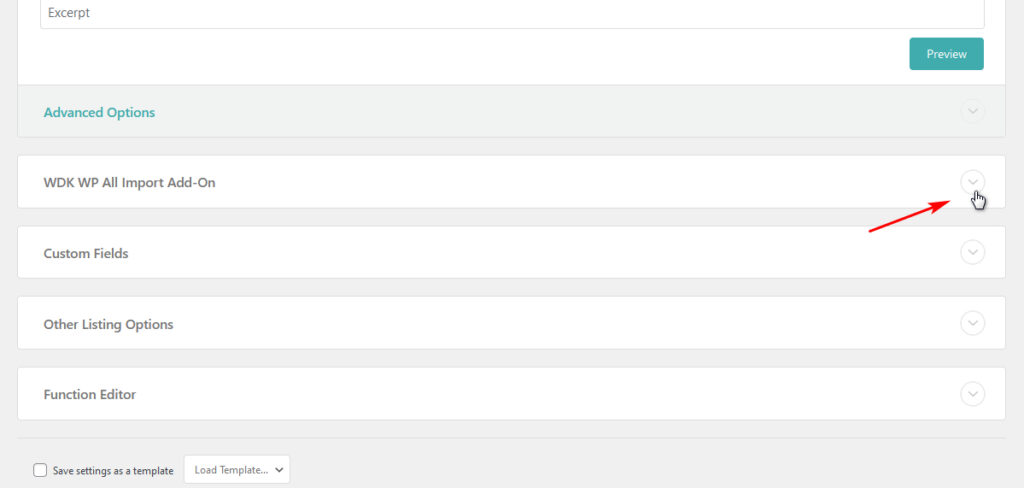
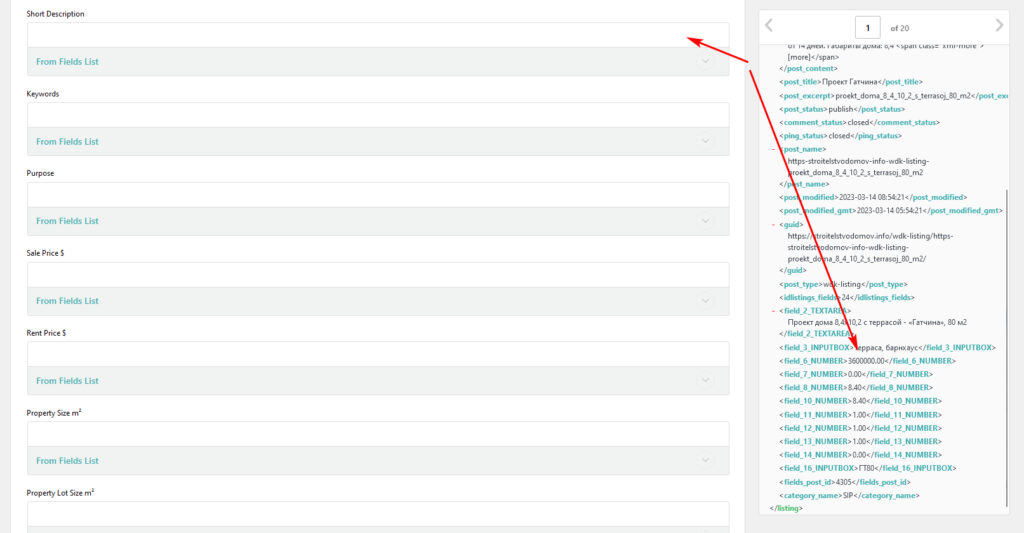
9. ਜੇਕਰ ਤੁਸੀਂ ਪਰਿਭਾਸ਼ਿਤ ਆਈਡੀ, ਨੋਡਾਂ ਤੋਂ ਬਿਨਾਂ ਫੀਲਡ ਸੂਚੀ ਦੀ ਵਰਤੋਂ ਕਰਦੇ ਹੋ, ਤਾਂ ਫੀਲਡ ਨਾਮ ਦੁਆਰਾ ਖੋਜੇ ਗਏ ਫੀਲਡਾਂ ਵਾਲੀ ਸੂਚੀ ਤੋਂ ਵਿਕਲਪਿਕ ਡੇਟਾ ਖੋਜ ਦੀ ਵਰਤੋਂ ਕਰੋ।
- ਗਾਈਡ ਦੇ ਆਧਾਰ 'ਤੇ ਵਾਧੂ ਖੇਤਰ ਖੋਲ੍ਹੋ ਅਤੇ ਭਰੋ:
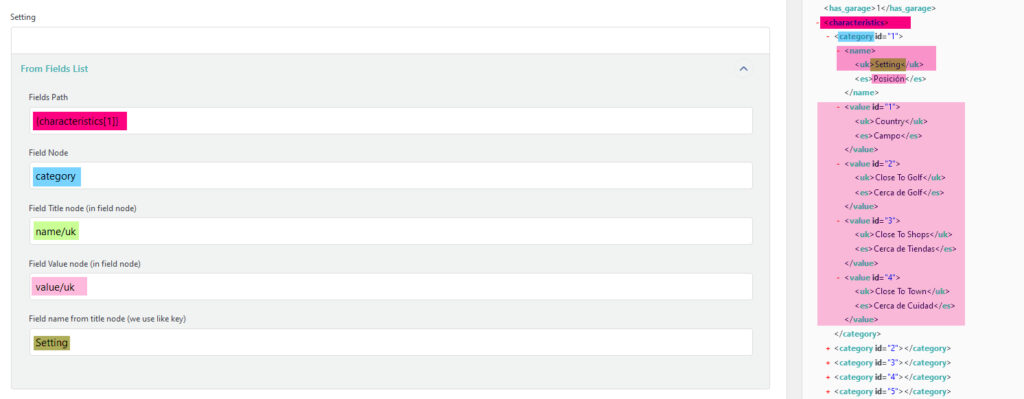
“"ਖੇਤਾਂ ਦਾ ਰਸਤਾ"” - ਖੇਤਾਂ ਵਾਲਾ ਰਸਤਾ
“"ਫੀਲਡ ਨੋਡ"” - ਇੱਕ ਖੇਤਰ ਵਾਲੇ ਨੋਡ ਦਾ ਨਾਮ
“"ਫੀਲਡ ਟਾਈਟਲ ਨੋਡ (ਫੀਲਡ ਨੋਡ ਵਿੱਚ)"” - ਫੀਲਡ ਦੇ ਸਿਰਲੇਖ ਦਾ ਰਸਤਾ, ਫੀਲਡ ਨੋਡ ਤੋਂ ਸ਼ੁਰੂ ਕਰੋ
“ਫੀਲਡ ਵੈਲਯੂ ਨੋਡ (ਫੀਲਡ ਨੋਡ ਵਿੱਚ)” - ਇੱਕ ਖੇਤਰ ਵਾਲੇ ਨੋਡ ਦਾ ਨਾਮ
“"ਟਾਈਟਲ ਨੋਡ ਤੋਂ ਫੀਲਡ ਨਾਮ (ਅਸੀਂ like key ਵਰਤਦੇ ਹਾਂ)"” - xml ਦੀ ਸੂਚੀ ਵਿੱਚ ਫੀਲਡ ਨਾਮ, ਇਸ ਫੀਲਡ ਦੇ ਅਧਾਰ ਤੇ ਅਸੀਂ ਮੁੱਲਾਂ ਦਾ ਪਤਾ ਲਗਾਉਂਦੇ ਹਾਂ
10. ਇਹ ਯਕੀਨੀ ਬਣਾਉਣ ਲਈ ਕਿ ਸਭ ਕੁਝ ਸਹੀ ਦਿਖਾਈ ਦੇ ਰਿਹਾ ਹੈ, ਆਪਣੇ ਆਯਾਤ ਦਾ ਪੂਰਵਦਰਸ਼ਨ ਕਰੋ।.
11. ਆਯਾਤ ਸ਼ੁਰੂ ਕਰਨ ਲਈ ਆਯਾਤ ਬਟਨ 'ਤੇ ਕਲਿੱਕ ਕਰੋ।.
12. ਤੁਸੀਂ ਆਯਾਤ ਸਥਿਤੀ ਪੰਨੇ 'ਤੇ ਆਯਾਤ ਦੀ ਪ੍ਰਗਤੀ ਦੇਖ ਸਕਦੇ ਹੋ।.
CSV, Excel, ਅਤੇ XML ਤੋਂ ACF ਵਿੱਚ ਆਯਾਤ ਕਰੋ - WP ਸਾਰੇ ਆਯਾਤ ਕਰੋ